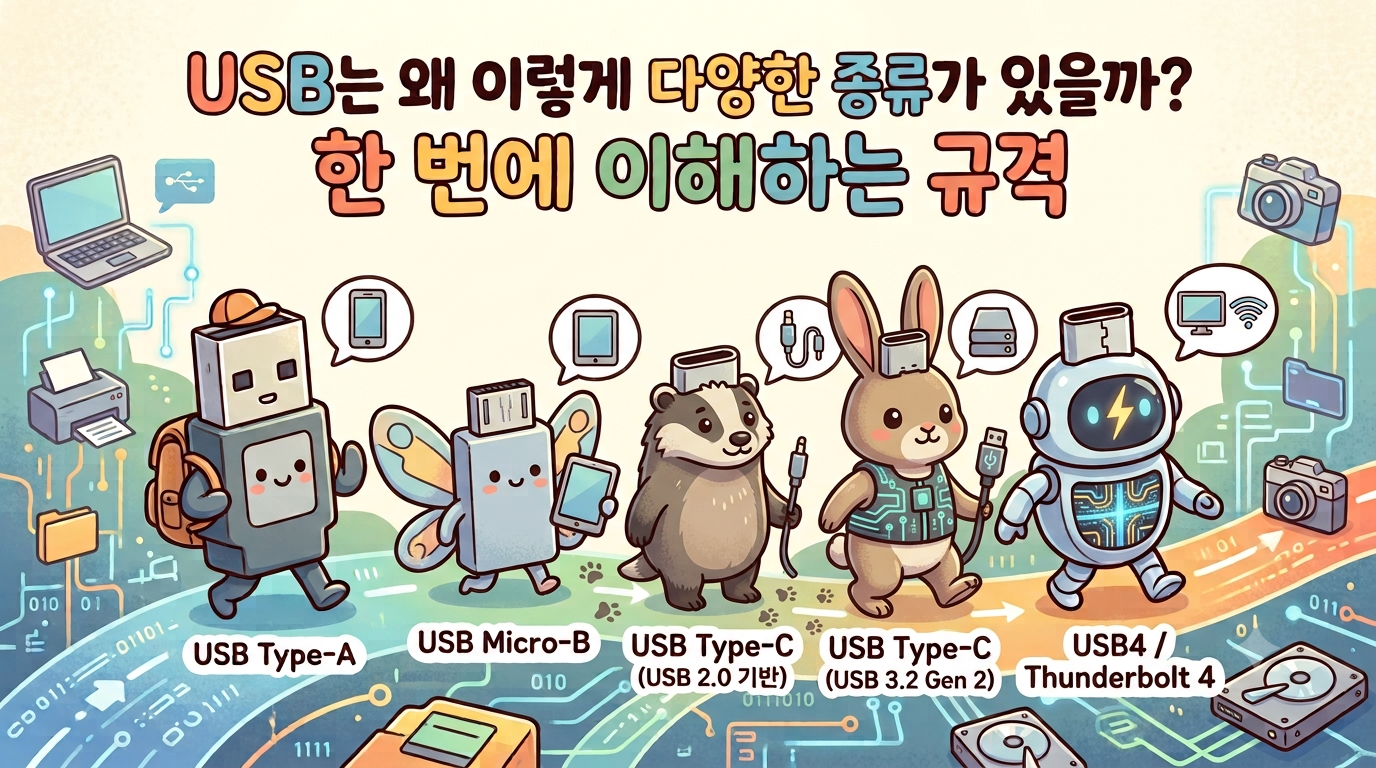
책상 서랍을 열어보면 어딘가에 쓰다 남은 케이블들이 타래처럼 꼬여 있는 모습을 흔히 보게 됩니다. 예전에 쓰던 두툼한 직사각형 커넥터부터 올챙이 모양의 마이크로 핀, 그리고 요즘 흔히 쓰는 매끈한 C타입까지. 분명 같은 ‘USB’라고 부르는데 왜 형태도, 속도도, 심지어 케이블마다 할 수 있는 일도 다른 걸까요? 다양한 기기를 쓰다보니 종류가 참 많아졌습니다. 심지어 이제는 안맞는 기기까지 생겼어요. 혹은 생각없이 끼워보다가 이게 아니네? 하는 일도 부지기수입니다.
새 전자기기를 살 때마다 복잡한 표기에 머리가 아팠던 분들을 위해, USB 규격의 탄생 배경부터 최신 스펙, 그리고 복잡한 라인업 속에서 똑똑하게 케이블을 고르는 실전 노하우까지 명확하게 짚어보겠습니다.
USB의 역사: 명칭의 유래
‘USB’는 *Universal Serial Bus(범용 직렬 버스)*의 약자입니다. 이름에서 알 수 있듯 핵심 목표는 ‘범용(Universal)’, 즉 모든 기기의 연결 방식을 하나로 통일하는 것이었습니다.
1990년대 중반 이전만 해도 컴퓨터 뒤편은 그야말로 포트의 전쟁터였습니다. 프린터를 연결하는 거대한 패러렐 포트, 마우스와 키보드를 각각 구분해 꽂아야 했던 PS/2 포트, 조이스틱 전용 포트 등 수많은 규격이 난립했죠. 기기를 새로 연결할 때마다 컴퓨터 전원을 껐다 켜야 하는 불편함도 컸습니다.
이 혼란을 끝내기 위해 인텔, 마이크로소프트 등 주요 IT 기업들이 합작해 만든 것이 바로 USB입니다. 전원이 켜진 상태에서도 꽂으면 바로 인식되는 ‘플러그 앤 플레이(Plug & Play)’ 원리와, 하나의 단자로 데이터 전송과 전력 공급을 동시에 처리하는 획기적인 구조는 디지털 생태계를 완전히 바꾸어 놓았습니다.
다양한 USB 스펙: 데이터 속도와 전력 수치
USB의 진화는 곧 ‘더 빠르게, 더 강력하게’의 역사입니다. 데이터 전송 속도와 전력 전달 능력(USB PD)은 아래와 같은 수치적 발전을 거쳐왔습니다.
- USB 1.1: 12 Mbps (약 1.5 MB/s) – 초기 마우스, 키보드용
- USB 2.0: 480 Mbps (약 60 MB/s) – 고화질 사진 및 음악 전송의 기준
- USB 3.2 Gen 1 (구 USB 3.0): 5 Gbps (약 500 MB/s) – 초고속 데이터 전송의 시초
- USB 3.2 Gen 2×2: 20 Gbps (약 2,000 MB/s) – 고성능 외장 SSD급
- USB4 / Thunderbolt 4: 최대 40~80 Gbps – 대용량 데이터와 8K 디스플레이 통합
이론적인 초당 전송 속도를 바이트(Byte) 단위로 환산할 때는 아래와 같은 기본식을 활용할 수 있습니다.
실효 속도 (MB/s) = 전송 데이터 레이트 (Gbps) × 1,000 ÷ 8 × (코딩 효율)
전력 전달 성능 역시 비약적으로 향상되었습니다. 초기 USB 1.0이 5V, 0.5A 수준인 2.5W 전력만 전달하여 겨우 소형 기기를 구동했다면, 최신 USB PD 3.1(Power Delivery) 규격은 최대 48V, 5A(240W)까지 지원합니다. 이제 고성능 게이밍 노트북까지 USB 케이블 하나로 충전할 수 있는 시대가 된 셈입니다.
USB의 다양한 종류, 복잡한 이름
고성능 외장 SSD와 4K 모니터를 세팅하면서 저 역시 큰 혼란을 겪었습니다. 매끈한 USB Type-C 모양의 케이블이라 당연히 모니터 화면 출력과 초고속 데이터 전송이 모두 될 것이라 생각하고 연결했으나, 모니터에는 아무 화면도 뜨지 않고 데이터 전송 속도는 답답할 정도로 느렸던 것이죠.
알고 보니 케이블의 외형(Type-C)은 동일하지만, 내부 선로 구조와 지원하는 프로토콜이 단순 충전용(USB 2.0 속도 기반)에 불과했던 탓이었습니다. USB-IF(표준화 기구)가 버전 명칭을 ‘USB 3.0 → USB 3.1 Gen 1 → USB 3.2 Gen 1’ 형태로 지속적으로 번복하고 변경하면서, 정작 소비자는 모양만 보고 케이블의 성능을 직관적으로 구분하기 매우 어렵게 되었습니다.
케이블 혼란에서 벗어나는 방법
- 공식 수치 인증 로고 확인: 케이블 단자 부근이나 포장지에 ’20Gbps’, ’40Gbps’, ‘240W’ 등 정확한 속도와 전력 수치가 각인된 인증 제품(USB-IF 인증)을 구매하세요.
- 용도별 케이블 라벨링: 집에 굴러다니는 케이블 중 단순 충전용 케이블에는 붉은색 띠를, 영상 및 고속 데이터 겸용 케이블에는 파란색 태그를 붙여 구별해 두면 실무 시 혼선을 완전히 방지할 수 있습니다.
한눈에 보는 USB의 규격 분석
모양과 대역폭, 전력 규격의 차이를 직관적으로 파악할 수 있도록 주요 규격을 비교해 드립니다.
| 구분 | 형태 (Connector Shape) | 최대 전송 속도 (Bandwidth) | 최대 공급 전력 (Power) | 대표 용도 및 주요 특징 |
| USB Type-A | 직사각형 (위아래 구분 필요) | 최대 10 Gbps | 4.5W ~ 15W | 구형 PC, 데스크톱 전면 포트, 일반 USB 메모리 |
| Micro-B | 5핀 얇은 사다리꼴 | 480 Mbps (USB 2.0) | 약 10W | 구형 안드로이드 폰, 보조배터리, 구형 외장하드 |
| Type-C (USB 2.0 기반) | 양면 대칭 타원형 | 480 Mbps | 최대 60W~100W | 단순 기기 번들 충전 케이블, 무선 이어폰 충전 |
| Type-C (USB 3.2 Gen 2) | 양면 대칭 타원형 | 10 Gbps | 최대 100W (PD) | 고속 외장 SSD, 4K 모니터 디스플레이 출력 |
| USB4 / Thunderbolt 4 | 양면 대칭 타원형 (Type-C) | 40 Gbps ~ 80 Gbps | 최대 240W (PD 3.1) | 외장 그래픽카드(eGPU), 초고속 데이터 및 다중 8K 출력 |
규격 통일화가 가져다준 실생활의 변화
- 단일 케이블 생태계: C타입 단자 하나로 노트북 충전, 모니터 화면 출력, 외장하드 데이터 전송을 동시에 처리할 수 있게 되었습니다.
- 전자 폐기물 감소: 규격 통일 덕분에 기기를 바꿀 때마다 충전기와 케이블을 새로 사지 않아도 되어 환경 보호에 크게 기여하고 있습니다.
- 사용자 편의성 향상: 상하 대칭 디자인 도입으로 기존 Type-A 포트를 꽂을 때 겪었던 방향 착오 스트레스가 완벽히 해소되었습니다.
다양한 종류로 발전하며 걸어온 길을 돌아보며
모양이 제각각이던 과거의 단자들부터 세상을 하나로 묶어가는 최신 USB Type-C와 USB4에 이르기까지, USB의 다양성은 기술이 사용자의 편의를 향상시키기 위해 끊임없이 변모해 온 발자취입니다.
복잡한 이름과 규격 때문에 잠시 혼란스러울 수 있지만, 속도와 전력 표기 로고를 확인하는 작은 습관만 가진다면 수많은 케이블 속에서도 나에게 꼭 필요한 단짝을 쉽게 찾으실 수 있을 것입니다. 얽혀있던 선들이 복잡함을 걷어내고 하나로 연결되듯, 여러분의 디지털 라이프도 한층 더 간결하고 편리해지기를 바랍니다.