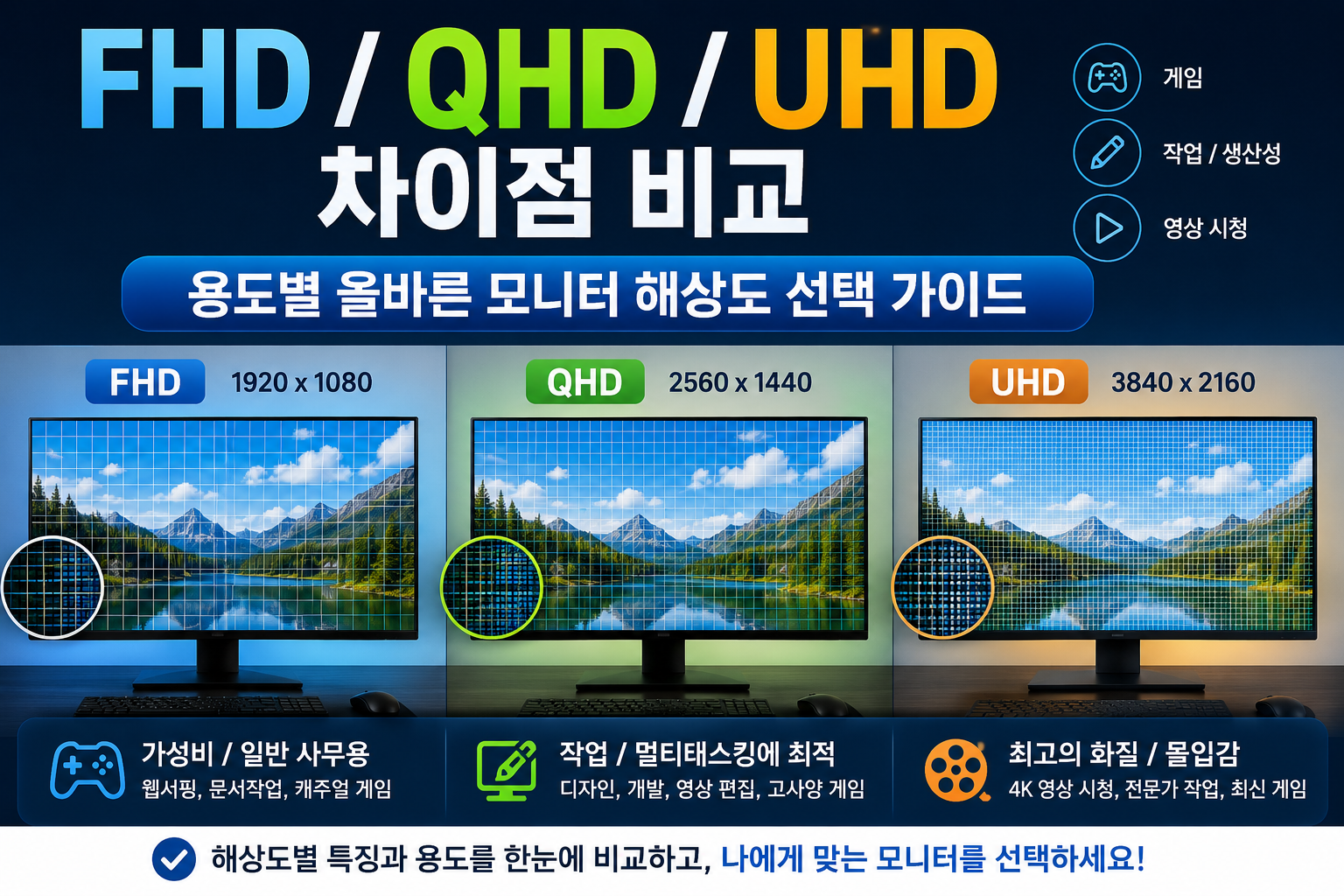
화질은 무조건 4K가 최고겠지? 라는 생각에 큰맘 먹고 32인치 UHD 모니터를 들였다가, 텍스트가 너무 작아 눈이 피로하거나 게임 프레임이 안 나와 당황한 경험이 한 번쯤 있으실 겁니다. 반대로 27인치 화면에 FHD를 골랐다가 글씨가 자글거려 후회하는 사례도 흔합니다. 제가 그랬어요…😅 제대로 알아보지 않고 마냥 스펙 좋으면 좋겠지라는 편협한 생각이 있었답니다…. 지난 포스팅에서 얘기한 모니터 사건이 이 사건….
모니터는 단순히 해상도 숫자만 높다고 좋은 것이 아닙니다. 본인의 PC 성능, 화면 크기, 작업 용도와의 궁합을 따지지 않으면 돈을 쓰고도 불편함만 얻게 됩니다. 모니터 선택 시 실패를 피하는 실전 선택 기준을 정리해 드립니다.
윈도우 배율 설정 및 용도별 실패 방지법
4K(UHD) 모니터를 사고 글씨가 작아 윈도우 배율을 150% 이상 올리면, 구형 프로그램에서 폰트가 흐릿하게 번지는 현상이 발생합니다. 반대로 27인치 FHD는 픽셀 밀도가 낮아 텍스트 가독성이 떨어집니다.
- 인치수별 최적 조합 (골디락스 존)
- 24인치 이하: FHD (1080p)로도 입자가 조밀해 가성비가 훌륭합니다.
- 27인치: QHD (1440p)가 가장 완벽한 밸런스를 보여줍니다.
- 32인치 이상: UHD (4K)를 선택해야 넓은 작업 공간과 선명함을 제대로 누릴 수 있습니다.
- DPI 스케일링 회피법
윈도우 사용자는 배율 조정 후 반드시 ‘ClearType 텍스트 조정’을 진행해 폰트 잔상을 가다듬어야 합니다. 맥(macOS) 사용자는 27인치 4K 연결 시 가상 스케일링에 따른 부하가 생길 수 있으므로 32인치 4K 모니터를 권장합니다. - 게이밍 주사율과의 기회비용
FPS 게임 위주라면 RTX 4070급 이하 그래픽카드에서 4K 144Hz를 유지하기 어렵습니다. 이 경우 4K 60Hz보다 QHD 144Hz 이상 고주사율 모니터가 훨씬 매끄럽고 유용합니다.
FHD/ QHD/ UHD 해상도와 차이점 비교
해상도는 가로와 세로의 픽셀(Pixel) 수로 결정됩니다. 동일한 화면 크기에서 픽셀 수가 많을수록 화면이 선명해집니다.
- FHD (1920 x 1080): 총 약 207만 화소. PC 자원을 적게 소모합니다.
- QHD (2560 x 1440): 총 약 368만 화소. FHD 대비 약 1.78배 넓은 화면 영역을 제공합니다.
- UHD (3840 x 2160): 총 약 829만 화소. FHD 대비 4배, QHD 대비 약 2.25배 밀도가 높습니다.
픽셀 밀도(PPI) 계산 공식PPI = √(가로 픽셀² + 세로 픽셀²) / 화면 크기(인치)
FHD/ QHD/ UHD의 해상도별 핵심 스펙 비교
| 구분 | FHD | QHD | UHD (4K) |
| 총 화소 수 | 약 207만 | 약 368만 | 약 829만 |
| 권장 화면 크기 | 24인치 이하 | 27인치 | 32인치 이상 |
| 게임 권장 GPU | 보급형 (RTX 3050~) | 중상급 (RTX 4060 Ti~) | 최상위 (RTX 4080~) |
| 주요 활용 분야 | 일반 사무 / FPS 게임 | 올라운드 / 웹디자인 | 영상 편집 / 4K 감상 / 다중 작업 |
내 환경에 맞는 모니터 선택 제안
모니터를 구매하기 전, 주 사용 환경을 체크해 보세요.
가성비와 빠른 게임 반응속도가 중요하다면 24인치 FHD 고주사율을, 게임과 사무 작업을 넘나드는 올라운더를 찾는다면 27인치 QHD를 추천합니다. 영상 편집이나 다중 창 작업, 고화질 넷플릭스 시청이 위주라면 32인치 UHD 모니터가 최적의 선택입니다.
스펙 수치에 현혹되지 않고 내 그래픽카드 사양과 책상 환경에 맞는 해상도를 고른다면 눈 피로 없는 만족스러운 작업 환경을 만들 수 있습니다.